
Linux e SSH
Comandos SSH para servidor cPanel/WHM em 2026: scripts, whmapi1 e Linux
Seleção dos comandos SSH que um administrador de servidor cPanel/WHM usa no dia a dia em 2026: atualizar, reiniciar serviços, empacotar e suspender contas, consultar o WHM pelo whmapi1 e achar o que lota o disco, pesa na CPU ou aparece nos logs. O CentOS saiu de cena; veja os sistemas aceitos hoje.
- Por equipe técnica da Hospedagem Segura
- Atualizado em 10/10/2026
- 8 min de leitura


Texto do artigo
Neste artigo
Os comandos SSH mais úteis num servidor cPanel/WHM em 2026 se dividem em três grupos: os scripts do próprio cPanel, em /usr/local/cpanel/scripts (atualizar, reiniciar serviços, empacotar, restaurar e suspender contas); o whmapi1, que executa as funções do WHM direto no terminal; e os comandos Linux de sempre para disco, processos e logs. Abaixo está a seleção que um administrador usa no dia a dia, com a sintaxe conferida na documentação oficial da cPanel.
Um aviso antes: o título antigo deste artigo falava em CentOS, e isso mudou. A versão 110 foi a última do cPanel a rodar no CentOS 7, que está sem suporte desde 30/06/2024. Os comandos do cPanel são os mesmos nos sistemas atuais; os comandos Linux foram rodados de verdade num AlmaLinux 9.8.
O cPanel em 2026: sem CentOS, com AlmaLinux, CloudLinux e Ubuntu
Pela documentação e pelos anúncios de versão da cPanel, os sistemas aceitos hoje são AlmaLinux 8, 9 e 10, CloudLinux 8, 9 e 10 e Ubuntu 24.04 LTS. O Ubuntu 22.04 tem a versão 136 como a última com suporte, e o Rocky Linux deixou de ser aceito a partir da versão 134, lançada em março de 2026: novas instalações e atualizações nele ficam bloqueadas.
Se ainda existe um servidor CentOS 7 com cPanel, a cPanel mantém o ELevate, um script que atualiza o sistema no lugar (CentOS 7 para AlmaLinux 8, depois AlmaLinux 8 para 9). Depois de baixá-lo como indica o artigo de suporte da cPanel, o primeiro passo é a checagem de bloqueios:
/scripts/elevate-cpanel --checkA própria cPanel avisa que a atualização do sistema pode causar perda de dados: faça backup fora do servidor antes. Em muitos casos, montar um servidor novo e transferir as contas dá menos trabalho.
Scripts do cPanel: caminho completo e os mais usados
Os tutoriais antigos usam o atalho /scripts. A documentação atual pede o caminho completo, /usr/local/cpanel/scripts, e alerta que rodar um script fora da lista documentada pode danificar o servidor. Rode como root.
Atualizar o cPanel e conferir se há atualização em andamento
/usr/local/cpanel/scripts/upcp --bg
/usr/local/cpanel/scripts/upcp-runningReiniciar e checar serviços
O script restartsrv segue o padrão restartsrv_<serviço>, com opções como --check, --restart, --reload, --stop e --start:
/usr/local/cpanel/scripts/restartsrv_httpd --restart
/usr/local/cpanel/scripts/restartsrv_exim --check
/usr/local/cpanel/scripts/restartsrv_mysql --restart
/usr/local/cpanel/scripts/restartsrv_dovecot --restart
/usr/local/cpanel/scripts/find_outdated_services --never-restartEm servidor cPanel, prefira o restartsrv ao systemctl para os serviços do painel: é a ferramenta que a cPanel documenta para isso.
Contas: backup, restauração e suspensão
/usr/local/cpanel/scripts/pkgacct usuario /home/backups
/usr/local/cpanel/scripts/restorepkg /home/backups/cpmove-usuario.tar.gz
/usr/local/cpanel/scripts/suspendacct usuario "Pagamento pendente"
/usr/local/cpanel/scripts/unsuspendacct usuarioO pkgacct é o jeito mais seguro de levar uma conta para outro servidor cPanel. Para contas grandes, a opção --split divide o arquivo em partes, e --skipmail ou --skiphomedir deixam de fora o que você não precisa.
Apache, PHP e SSL
/usr/local/cpanel/scripts/rebuildhttpdconf --preview
/usr/local/cpanel/scripts/rebuildhttpdconf
/usr/local/cpanel/scripts/restartsrv_httpd --restart
/usr/local/cpanel/bin/autossl_check --user=usuariowhmapi1: as funções do WHM direto no terminal
Tudo o que o WHM faz pela tela tem uma função na WHM API 1, e o comando whmapi1 chama essas funções pelo SSH. A saída padrão é YAML; com --output=jsonpretty, ela vem em JSON indentado. No CloudLinux, a documentação manda usar o caminho completo, /usr/local/cpanel/bin/whmapi1.
whmapi1 version
whmapi1 --output=jsonpretty listaccts
whmapi1 listaccts searchtype=domain search=exemplo.com.br
whmapi1 listaccts want=user,domain,diskused
whmapi1 accountsummary user=usuario
whmapi1 suspendacct user=usuario reason="Pagamento pendente"
whmapi1 unsuspendacct user=usuarioA vantagem do whmapi1 sobre os scripts é a saída estruturada: dá para montar relatórios e automações com jq ou num script, sem raspar texto. Quando um retorno vier com result: 0, o campo reason explica o motivo.
Espaço em disco: df, du e find
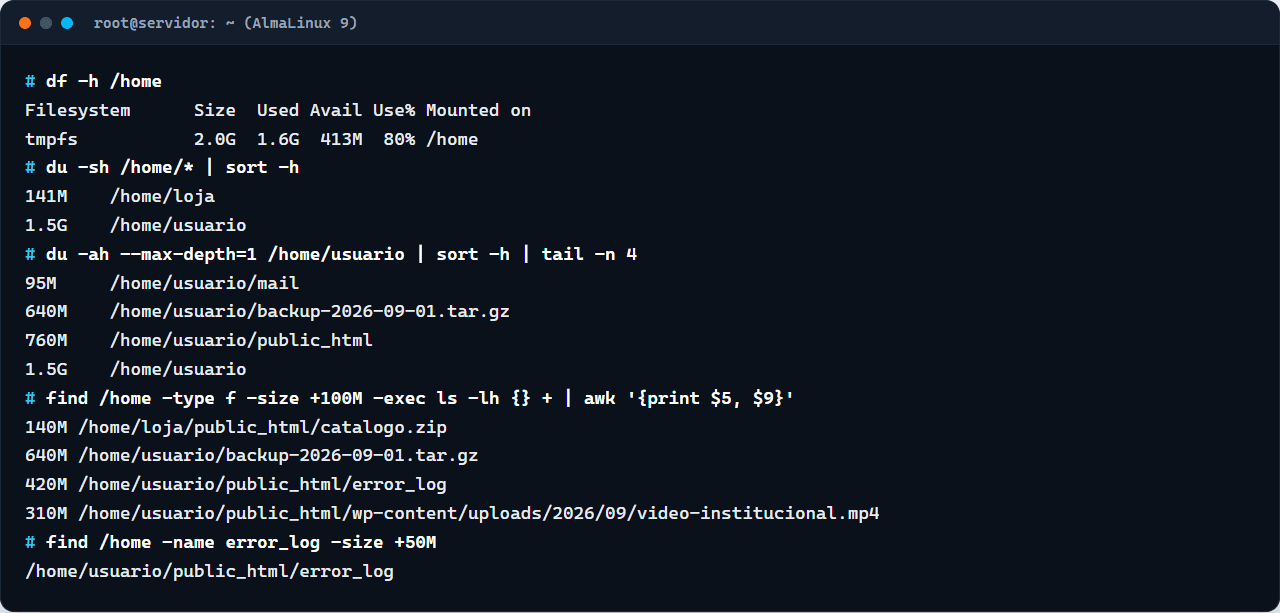
Disco cheio derruba e-mail, banco de dados e sites ao mesmo tempo. Em servidor cPanel, os vilões mais comuns são backups esquecidos dentro da home, arquivos error_log que crescem sem parar dentro de public_html e caixas de e-mail grandes. Esta sequência acha o culpado em segundos:
df -h
du -sh /home/* | sort -h
du -ah --max-depth=1 /home/usuario | sort -h | tail -n 10
find /home -type f -size +100M -exec ls -lh {} + | awk '{print $5, $9}'
find /home -name error_log -size +50MAntes de apagar qualquer coisa, confirme com o dono da conta. Um error_log gigante costuma ser sintoma: leia as últimas linhas com tail -n 50 para achar o erro de PHP que o alimenta e corrija a causa. Se o espaço acabou no /tmp, veja o artigo sobre a partição /tmp cheia no cPanel.
Processos, carga e memória
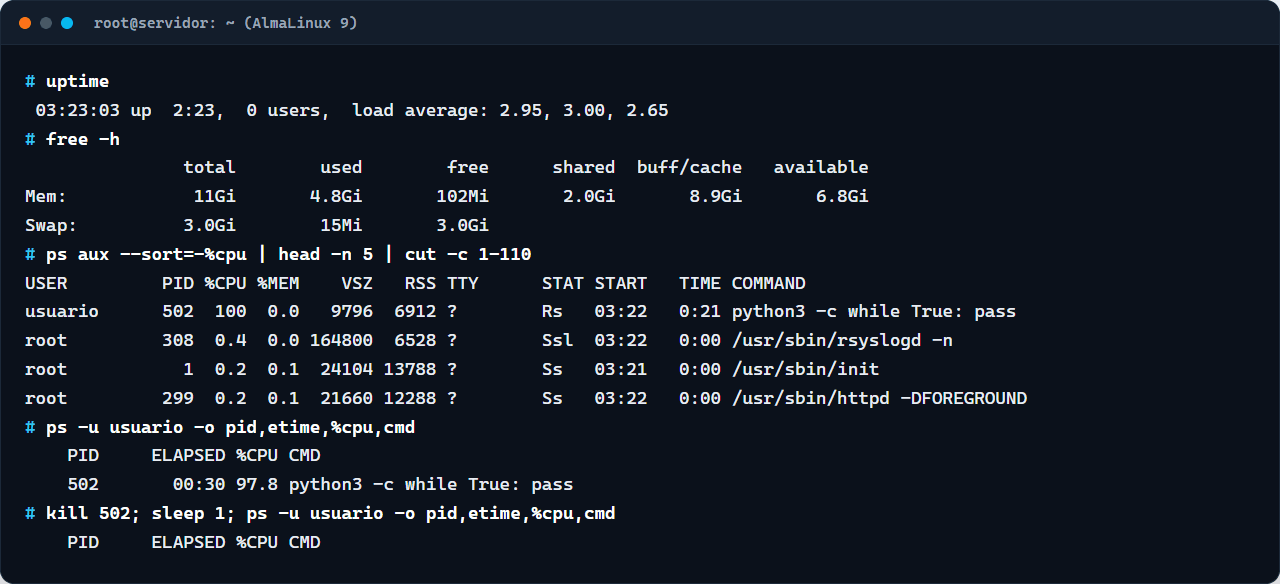
Quando o servidor fica lento, o primeiro passo é ver a carga, a memória e quem está consumindo CPU. No teste abaixo, um script de um usuário preso num laço ocupava 100% de um núcleo:
uptime
free -h
ps aux --sort=-%cpu | head -n 10
ps aux --sort=-%mem | head -n 10
ps -u usuario -o pid,etime,%cpu,cmd
top -cO load average do uptime é a média de processos querendo CPU em 1, 5 e 15 minutos; compare com o número de núcleos (nproc). No free, olhe a coluna available, não a free: o Linux usa memória sobrando como cache. Para encerrar um processo, tente kill <PID> primeiro e deixe o kill -9 só para o que não responde.
Logs do cPanel e do servidor
A documentação da cPanel lista onde fica cada log. Os que mais se consultam:
- /usr/local/cpanel/logs/error_log e /usr/local/cpanel/logs/login_log: erros e logins do cPanel, do WHM e do Webmail.
- /var/log/exim_mainlog: todo o tráfego de e-mail do Exim.
- /var/log/maillog (AlmaLinux e CloudLinux) ou /var/log/mail.log (Ubuntu): Dovecot, IMAP e POP.
- /var/log/apache2/error_log: erros do Apache.
- /etc/apache2/logs/domlogs/: um log de acesso por domínio.
- /var/log/mysqld.log: erros do MySQL e do MariaDB nas versões atuais.
- /var/log/secure (AlmaLinux e CloudLinux) ou /var/log/auth.log (Ubuntu): logins por SSH.
- /usr/local/cpanel/logs/cphulkd.log: bloqueios do cPHulk contra força bruta.
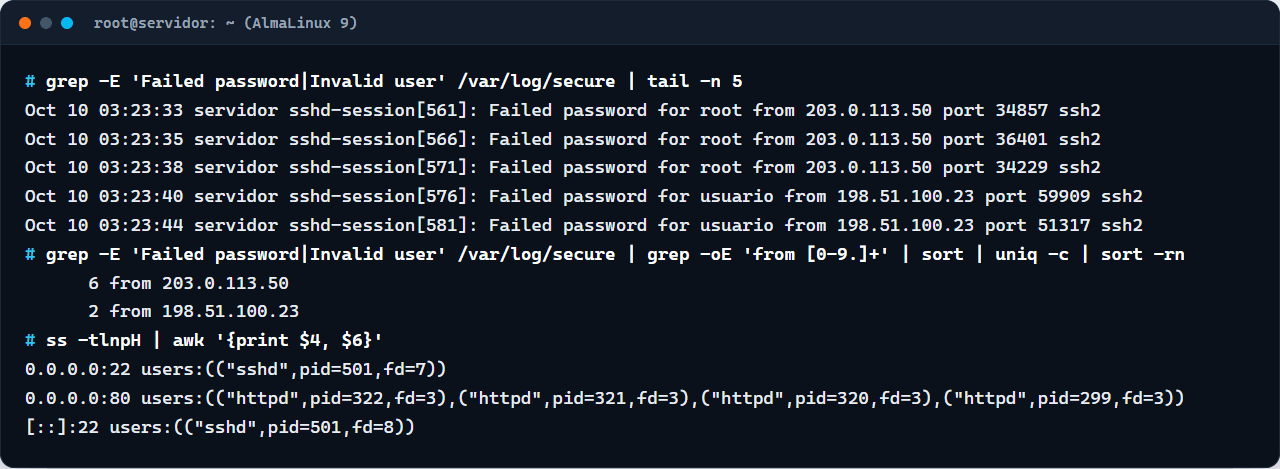
Para ver quem está tentando entrar por SSH e quais portas estão abertas:
grep -E 'Failed password|Invalid user' /var/log/secure | tail -n 20
grep -E 'Failed password|Invalid user' /var/log/secure | grep -oE 'from [0-9.]+' | sort | uniq -c | sort -rn | head
ss -tlnp
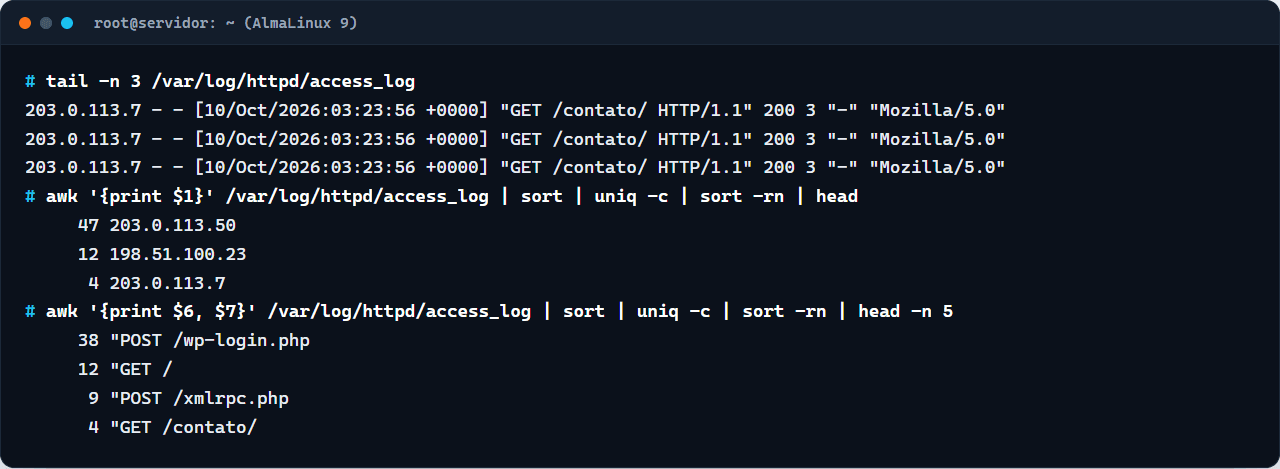
tail -f /usr/local/cpanel/logs/login_logE para descobrir quais IPs e quais páginas mais pesam no Apache, a mesma ideia aplicada ao log de acesso. No teste, um único IP disparou dezenas de POST contra o wp-login.php, o desenho clássico de força bruta no WordPress:
awk '{print $1}' /etc/apache2/logs/domlogs/exemplo.com.br | sort | uniq -c | sort -rn | head
awk '{print $6, $7}' /etc/apache2/logs/domlogs/exemplo.com.br | sort | uniq -c | sort -rn | headAdministrar um servidor cPanel pelo SSH dá controle total, mas também significa acompanhar atualizações, disco, segurança e backup. No servidor dedicado com cPanel, a licença oficial entra na proposta e a administração pode ficar com a equipe; na VPS com cPanel, você mantém o acesso root e escolhe a faixa de contas da licença.
Perguntas frequentes
Onde ficam os scripts do cPanel?
Os scripts ficam em /usr/local/cpanel/scripts, e alguns, como o autossl_check, em /usr/local/cpanel/bin. O atalho /scripts ainda aparece em tutoriais, mas a documentação da cPanel pede o caminho completo e avisa que rodar scripts fora da lista documentada pode danificar o servidor.
Como reiniciar o Apache, o Exim ou o MySQL no cPanel pelo SSH?
Use o restartsrv do cPanel: /usr/local/cpanel/scripts/restartsrv_httpd --restart para o Apache, restartsrv_exim para o Exim e restartsrv_mysql para o MySQL ou MariaDB. A opção --check só confere se o serviço está rodando, sem reiniciar.
Como listar as contas cPanel pela linha de comando?
Rode whmapi1 listaccts como root; com --output=jsonpretty a saída vem em JSON. Para filtrar, use searchtype=domain search=exemplo.com.br, e para escolher os campos, want=user,domain,diskused. No CloudLinux, chame /usr/local/cpanel/bin/whmapi1.
O cPanel ainda funciona no CentOS 7?
Não há mais atualização: a versão 110 foi a última do cPanel a suportar o CentOS 7, que chegou ao fim da vida em 30/06/2024. O caminho é migrar para AlmaLinux, CloudLinux ou Ubuntu 24.04, com o ELevate da cPanel ou com um servidor novo e transferência das contas.
Leia também
- Linux e SSHComo verificar a fila de e-mails do Exim pelo SSH e limpar com segurançaexim -bpc conta, exim -bp lista, exiqgrep filtra, exim -Mvh e -Mvb mostram a mensagem e exim -Mrm remove. Veja cada comando rodando num Exim de verdade, como achar a conta que disparou spam, por que a fila trava e o que muda no cPanel.8 min de leitura10/10/2026
- Linux e SSHPartição /tmp 100% cheia no servidor Linux com cPanel: como resolverCom o /tmp cheio, uploads falham, sessões de PHP param de funcionar e o banco de dados pode recusar consultas. Veja como achar o culpado e liberar espaço sem apagar o que está em uso.3 min de leitura10/10/2026
- Linux e SSHComo limpar o histórico de comandos do root no Linux pelo SSHO Bash grava os comandos digitados no arquivo ~/.bash_history. Veja como limpar o histórico inteiro, apagar só a linha que tinha uma senha e impedir que isso aconteça de novo.4 min de leitura10/10/2026
Servidor com cPanel/WHM e acesso root
Servidor dedicado ou VPS com cPanel/WHM e licença oficial. No dedicado, a administração pode ficar com a equipe, sob proposta.