
Primeiros passos
Meu site está fora do ar: como descobrir a causa e resolver
Antes de abrir chamado, alguns minutos de teste mostram onde está o problema: na sua conexão, no DNS, no domínio, no certificado SSL ou no próprio site. Veja o roteiro com os comandos, o que cada código de erro indica e o que fazer em cada caso, inclusive no WordPress.
- Por equipe técnica da Hospedagem Segura
- Atualizado em 10/10/2026
- 10 min de leitura
Texto do artigo
Neste artigo
Se o seu site está fora do ar, a primeira pergunta é se ele caiu para todo mundo ou só para você. Abra o endereço no celular usando os dados móveis, fora do Wi-Fi: se abrir, o problema está na sua rede ou no seu computador, não no servidor.
Se não abrir em lugar nenhum, a mensagem na tela indica onde está a falha: no DNS, no domínio, no certificado SSL, no servidor ou no próprio site. O roteiro abaixo segue essa ordem, com os comandos para conferir cada ponto.
Site fora do ar para todo mundo ou só para você?
Faça três testes rápidos:
- Abra o site no celular com os dados móveis, fora do Wi-Fi da empresa ou de casa.
- Abra numa janela anônima do navegador, que ignora cache, cookies e extensões.
- Consulte um verificador de disponibilidade externo, como o Down for Everyone or Just Me, que testa o site a partir de outro lugar da internet.
Se o site abre nesses testes e não abre no seu computador, as causas comuns são: cache de DNS antigo depois de uma mudança, endereço fixado no arquivo hosts, relógio do computador errado (o certificado parece inválido) ou o seu IP bloqueado pelo firewall do servidor depois de várias senhas erradas no e-mail, no FTP ou no painel. No Windows, o cache de DNS se limpa com:
ipconfig /flushdnsBloqueio de IP o suporte da hospedagem libera; informe o seu IP público no chamado.
O que a mensagem do navegador indica
No Chrome, as mensagens mais comuns e o que cada uma indica:
- "Não é possível acessar esse site", com o código DNS_PROBE_FINISHED_NXDOMAIN: o nome não existe no DNS. Veja o DNS e o domínio.
- ERR_CONNECTION_TIMED_OUT ou ERR_CONNECTION_REFUSED: o nome resolve, mas o servidor não responde ou recusa a conexão.
- "Sua conexão não é particular", com NET::ERR_CERT_DATE_INVALID: certificado SSL vencido, ou relógio errado no seu computador.
- Uma página com um número, como 403, 404, 500 ou 503: o servidor respondeu, e o problema está no site ou na configuração dele.
- "Há um erro crítico no seu site": erro fatal no WordPress, quase sempre de um plugin ou tema.
DNS e domínio: o endereço aponta para o lugar certo?
Como verificar o DNS com dig e nslookup
O DNS traduz o nome do site no IP do servidor. Pergunte a um resolvedor público e, depois, direto ao servidor DNS do domínio:
nslookup exemplo.com.br 1.1.1.1
dig exemplo.com.br +short
dig NS exemplo.com.br +short
dig exemplo.com.br @ns1.exemplo.com.brO nslookup vem no Windows; o dig está no pacote bind9-dnsutils do Debian e do Ubuntu. Na saída do dig, olhe três coisas: o status, a seção de resposta e o TTL.
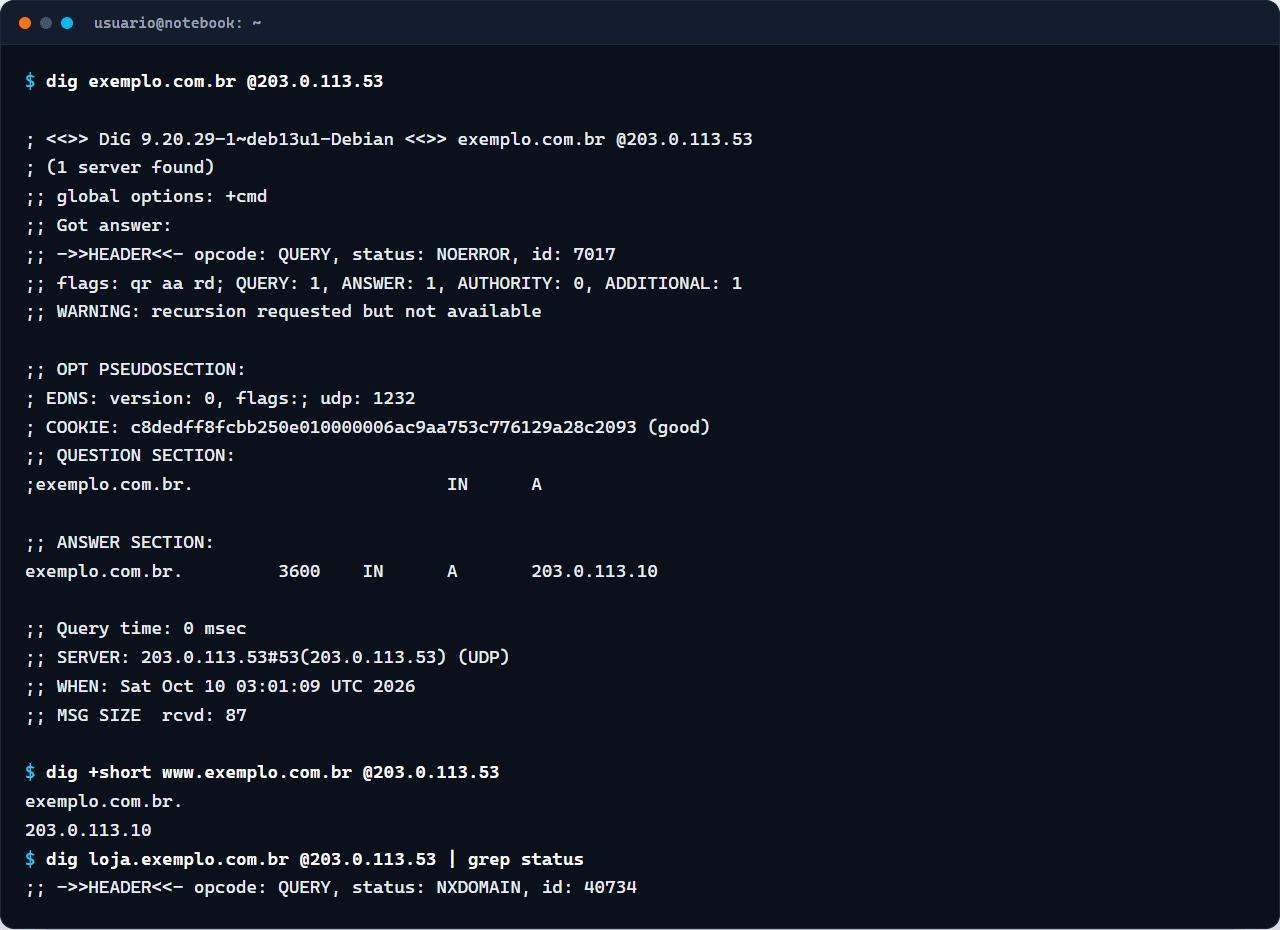
- NOERROR com um IP na resposta: o DNS está funcionando. Compare o IP com o informado pela hospedagem; se for outro, o domínio aponta para o lugar errado.
- NXDOMAIN: o nome não existe. Pode ser erro de digitação no subdomínio, zona DNS apagada ou domínio vencido.
- SERVFAIL ou nenhuma resposta: os servidores DNS do domínio estão fora do ar ou com erro de configuração.
O número 3600 na resposta é o TTL, em segundos: quem consultou o domínio guarda a resposta por até uma hora. Por isso uma mudança de IP não aparece para todos ao mesmo tempo.
Domínio vencido ou congelado
Quando site e e-mails param juntos, no mesmo dia, confira o vencimento do domínio:
whois exemplo.com.brNa resposta do Registro.br, a linha expires traz a data de vencimento. O Registro.br avisa os contatos do domínio 30 dias antes de cada vencimento; sem pagamento, o domínio é congelado, deixa de ser publicado no DNS e, depois de um período, vai para o processo de liberação, aberto a qualquer interessado. Para um domínio congelado, a ajuda do Registro.br oferece uma extensão de pagamento, de uso único, que publica o domínio de novo por um período curto enquanto o pagamento compensa. Domínios .com e outros se renovam na empresa onde foram registrados.
Certificado SSL expirado
Com o certificado vencido, o navegador bloqueia o site com um aviso de segurança, e muitos visitantes acham que ele caiu. Para conferir a validade:
echo | openssl s_client -connect exemplo.com.br:443 -servername exemplo.com.br 2>/dev/null | openssl x509 -noout -subject -issuer -datesA linha notAfter é a data de vencimento. Se ela já passou, o openssl acusa "certificate has expired" e o curl recusa a conexão:
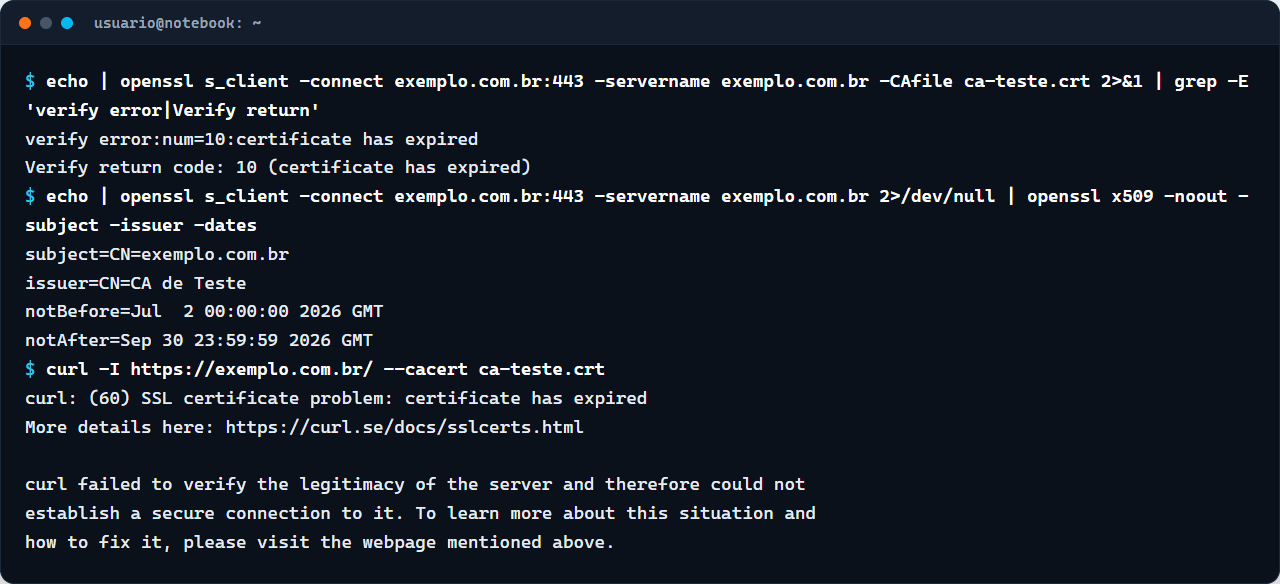
Os certificados duram cada vez menos: desde 15 de março de 2026, o prazo máximo de um certificado público é de 200 dias; cai para 100 dias em março de 2027 e para 47 dias em março de 2029, pelas regras do CA/Browser Forum. Renovar à mão deixou de ser opção. No cPanel, o AutoSSL renova sozinho, desde que o domínio aponte para o servidor. Quando a renovação falha, a causa costuma ser o DNS apontando para outro lugar ou alguma regra bloqueando o acesso à pasta .well-known, usada na validação.
O que cada código de erro HTTP indica
Quando o servidor responde com um código de erro, o problema está no site, não na rede. O curl mostra o código sem passar pelo cache do navegador:
curl -I https://exemplo.com.br/
curl -s -o /dev/null -w "%{http_code}\n" https://exemplo.com.br/contato/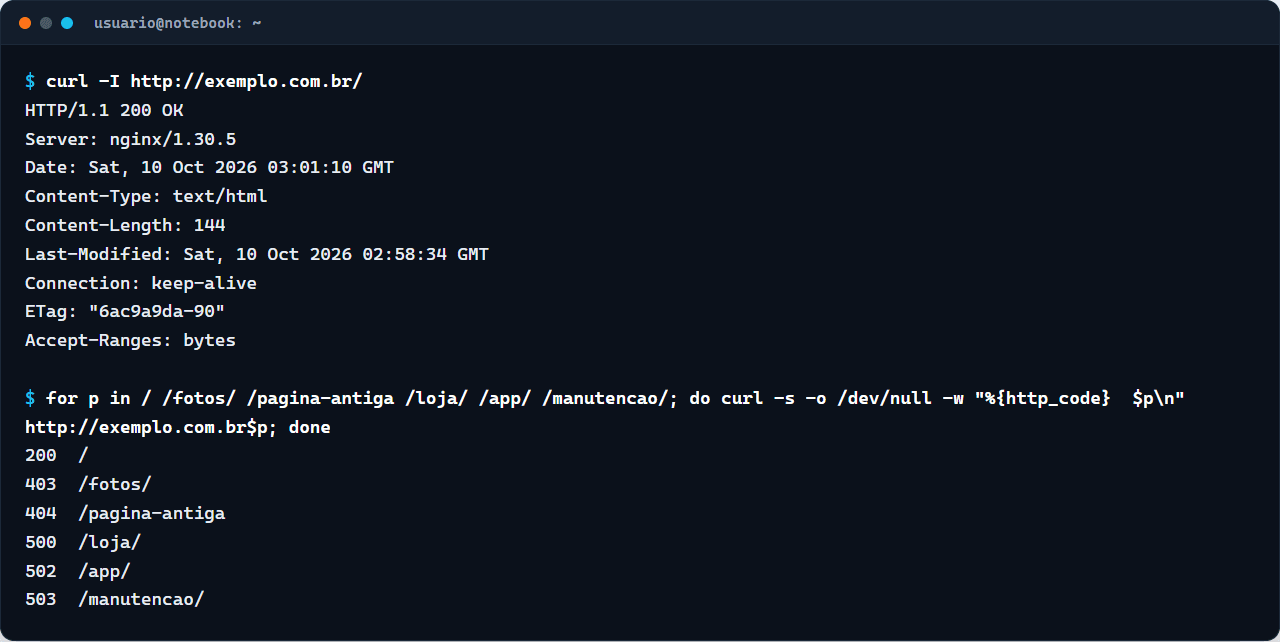
- 403 Forbidden: acesso negado. Permissão errada em arquivo ou pasta, pasta sem arquivo index, regra no .htaccess ou bloqueio do firewall de aplicação.
- 404 Not Found: o servidor está no ar, mas o endereço não existe. Arquivo apagado, link antigo, site enviado para a pasta errada ou, no WordPress, links permanentes desatualizados.
- 500 Internal Server Error: erro no código ou na configuração. Um erro fatal do PHP, uma diretiva inválida no .htaccess ou um plugin incompatível com a versão do PHP. O registro de erros mostra a causa; no cPanel, fica em Métricas, Erros.
- 502 Bad Gateway e 504 Gateway Timeout: o servidor web não conseguiu falar com a aplicação, que está parada ou lenta demais. Comum em VPS com Node.js, Python ou PHP-FPM.
- 503 Service Unavailable: indisponível por enquanto. Manutenção, sobrecarga ou limite de recursos atingido.
- 508 Resource Limit Is Reached: em hospedagens com CloudLinux, a conta chegou ao limite de processos simultâneos.
Disco cheio e limites de recursos
Numa hospedagem compartilhada, cada conta tem cota de disco, de arquivos (inodes) e de processamento. Com o disco ou os inodes no limite, o PHP não grava sessões, cache e uploads, o site dá erro e e-mails novos deixam de chegar. Confira o uso na página inicial do cPanel.
Segundo a documentação do CloudLinux, a conta que atinge o limite de processos simultâneos recebe erro 508; falta de memória ou excesso de processos gera erros 500 ou 503; e no limite de CPU ou de I/O de disco o site fica lento. O histórico fica em Métricas, Uso de recursos, no cPanel. Picos de acesso, robôs e plugins pesados são os suspeitos de sempre.
WordPress: erro crítico e falha no banco de dados
Quando um plugin ou tema provoca um erro fatal, o WordPress mostra ao visitante a mensagem abaixo e responde com o código 500:

Ao mesmo tempo, o WordPress envia um e-mail ao endereço de administração do site com um link para o modo de recuperação, válido por um dia. Entrando por ele, você vê qual plugin ou tema causou o erro e pode desativá-lo. Se o e-mail não chegar, renomeie a pasta do plugin suspeito em wp-content/plugins pelo gerenciador de arquivos do cPanel ou por FTP: o WordPress desativa o plugin que não encontra. Para ver o erro exato, ligue o registro de depuração no wp-config.php:
define( 'WP_DEBUG', true );
define( 'WP_DEBUG_LOG', true );
define( 'WP_DEBUG_DISPLAY', false );O erro vai para o arquivo wp-content/debug.log. Desligue de novo depois de resolver.
Se a tela mostra "Error establishing a database connection", o WordPress não conseguiu falar com o banco de dados. A mensagem aparece em inglês mesmo em sites em português, também com o código 500:

Confira no wp-config.php os valores de DB_NAME, DB_USER, DB_PASSWORD e DB_HOST, compare com os bancos e usuários do cPanel e veja se a senha do usuário do banco não foi trocada. Se tudo confere e o erro continua, o serviço de banco pode estar parado: abra chamado.
Já a mensagem "Momentaneamente indisponível para manutenção programada" aparece durante atualizações, com o código 503. O WordPress cria o arquivo .maintenance na raiz do site e o ignora depois de 10 minutos; se uma atualização travou, apague esse arquivo e refaça a atualização.
Quando abrir chamado e o que informar
Se os testes apontam para o servidor, abra o chamado com o que você já descobriu. Isso economiza a primeira rodada de perguntas:
- o endereço exato que não abre e desde quando;
- a mensagem ou o código de erro, com uma captura de tela;
- se abre ou não no celular com dados móveis;
- o resultado do dig e do curl -I;
- o que mudou antes da queda: atualização de plugin, troca de DNS, mudança de tema.
Na hospedagem de sites da Hospedagem Segura, o SSL é renovado automaticamente, há backups periódicos para voltar a uma versão que funcionava e o Imunify360 faz a varredura de malware nas contas. Com esses testes no chamado, a equipe começa o diagnóstico pelo ponto certo.
Perguntas frequentes
Como saber se meu site está fora do ar só para mim?
Abra o site no celular com os dados móveis, fora do Wi-Fi, e consulte um verificador de disponibilidade externo. Se ele abre lá e não na sua rede, o problema está na sua conexão, no cache de DNS do computador ou num bloqueio do seu IP pelo firewall do servidor.
O que significa erro 503 no site?
O servidor está no ar, mas o serviço está indisponível por enquanto: manutenção, como a atualização do WordPress, sobrecarga ou limite de recursos da conta. Se não passar em alguns minutos, confira o uso de recursos no cPanel ou abra chamado.
Quanto tempo uma mudança de DNS leva para aparecer?
Até o fim do TTL do registro que estava em cache, mostrado na resposta do dig em segundos: 3600 significa uma hora. Cada resolvedor renova a resposta num momento diferente, por isso a mudança chega aos visitantes aos poucos.
O que fazer quando aparece "Há um erro crítico no seu site"?
Use o link do modo de recuperação que o WordPress manda ao e-mail de administração e desative o plugin ou tema apontado. Sem o e-mail, renomeie a pasta do plugin suspeito em wp-content/plugins pelo gerenciador de arquivos ou por FTP.
Leia também
- WordPressErros comuns no WordPress e como resolver cada umA maioria dos erros do WordPress tem causa conhecida e solução rápida. Veja o que significa cada mensagem e o que fazer, começando sempre por um backup.6 min de leitura10/10/2026
- Domínio e DNSComo editar o arquivo hosts do Windows para apontar um domínio para um IPO arquivo hosts faz o seu computador acessar um domínio em um IP escolhido por você, sem mexer no DNS. É o jeito mais seguro de testar uma migração antes da troca.4 min de leitura10/10/2026
- Primeiros passosO que é certificado SSL e como ter HTTPS no seu siteO certificado SSL criptografa a conexão entre o visitante e o site e faz o navegador mostrar o endereço com https. Para a maioria dos sites, o certificado gratuito e automático é suficiente.4 min de leitura10/10/2026


Hospedagem de sites com SSL automático e backups
cPanel com AutoSSL, backups periódicos, Imunify360 contra malware e suporte pela área do cliente.