



Erros comuns no WordPress que são simples de serem solucionados.
Em determinados momentos, surgem alguns clientes que não possuem nenhum tipo de noção de programação ou construção de sites ao extremo, e tem dificuldades com construtores e WordPress, nesse post enfatizo sobre os erros comuns no wordpress. Embora a maioria das empresas de host não prestam suporte a programação e scripts em geral, acreditamos que a relação do ciente com o suporte deve ser a mais próxima possível, não focando nossos interesses somente mas sim buscar ajudar o cliente para que tenha uma ligação legal. Aqui vão as dicas. Usem e abuse.
1 – Perdeu o login e senha do WordPress
2 – Erro no painel do WordPress
3 – Erro: “Warning: Cannot Modify Header Information”
4 – Login e WordPress mostra apenas uma página em branco
5 – Erro de estouro de memória do WordPress
6 – Erro de não autorizado 403
7 – Erro: Undefined Function Is_network_admin()
8 – Erro 404 na tela de login WordPress
9 – Mensagem de manutenção permanece após manutenção automática
10 – Não é possível excluir um plugin
1 . Perdeu Login e Senha e e-mail de recuperação não está funcionando
O PROBLEMA:
Você perdeu a sua senha de administração do WordPress, e tentou introduzir o seu nome de usuário ou endereço de e-mail na página ” Perdeu sua senha? “, mas não conseguiu receber qualquer link para criar uma nova senha via e-mail.
Aqui estão duas soluções simples para redefinir sua senha de administração do WordPress.
SOLUÇÃO 1: O PHPMYADMIN
Entre no cPanel ou painel de controle de sua hospedagem, acesse o phpMyAdmin e entre em seu Bancos de dados.
Selecione seu banco de dados WordPress. Por exemplo : username_wrdp1.
Vá para tabela wp_users , clique em Browse.
Procure o seu usuário e clique em Editar/Edit.
Redefina sua senha através da inserção de um novo valor para user_pass . Lembre-se, é case-sensitive, ou seja, maiúsculas diferem de minúsculas.
Depois de concluído, clique no menu dropdown em Function e escolha MD5 a partir do menu.
Na parte inferior da página, clique no botão Go.
SOLUÇÃO 2: VIA FTP
Acesse sua conta FTP.
Vá para “../wp -content/themes/(seu tema)/”, baixe o arquivo functions.php.
Abra o arquivo functions.php e adicione o código abaixo logo após a primeira 1
wp_set_password (‘ SuaNovaSenha ‘, 1 );
Substitua SuaNovaSenha com sua nova senha desejada . O “1” no script é o número de identificação do usuário na tabela wp_users .
Envie o arquivo functions.php editado para seu FTP.
Depois de conseguir fazer o login no WordPress, remova o código e envie para o seu FTP novamente.
2 . WordPress Painel do Administrador não está exibindo corretamente
O PROBLEMA:
O administrador do painel WordPress está exibindo sem CSS. Todos os links não estão dispostos adequadamente.
SOLUÇÃO 1: PROXY E FIREWALL
Verifique se sua conexão com a Internet está por trás de uma conexão proxy ou firewall. Algumas dessas ferramentas estão bloqueando arquivos CSS que faz os arquivos CSS não carregar corretamente. Tente limpar o seu proxy ou cookies de firewall e cache do navegador, e pressione Ctrl + F5 para atualizar a página.
SOLUÇÃO 2: UPGRADE WORDPRESS PLUGINS
Se você tiver algum plugin do WordPress instalado para o menu de administração como “Admin Drop Down Menu’ ou ” Lighter Menus’, atualize-os. Se isso não funcionar, tente desativá-los.
3. Warning: Cannot Modify Header Information – Headers Already Sent By
O PROBLEMA:
Se você receber uma mensagem de erro no seu navegador assim: “Warning: Cannot modify header information – headers already sent by (output started at /path/blog/wp-config.php:34)” logo após atualizar seu WordPress ou uma nova instalação do WordPress.
SOLUÇÃO: REMOVER ESPAÇOS, NOVAS LINHAS OU OUTRO LIXO NO WP-CONFIG.PHP
Baixe o wp-config.php via FTP.
Abra o wp-config.php.
Remova todos os espaços antes do Certifique-se que os primeiros caracteres são
Certifique-se que os últimos caracteres são ?>, colocado na última linha, sem espaço entre elas.
Este erro pode acontecer em outros arquivos também. Leia a mensagem de erro com cuidado, pois indicará o nome do arquivo específico onde ocorreu o erro .
4 . WordPress Blog e Admin Está Mostrando página em branco
O PROBLEMA:
Este erro normalmente acontece logo após uma nova instalação de tema WordPress ou atualização do WordPress. Todo o blog mostra uma página em branco, assim como a página de login de administração do WordPress. Não há nenhuma maneira de acessar o painel.
SOLUÇÃO 1: RENOMEIA A ATUAL PASTA DO TEMA INSTALADO VIA FTP
Renomear a pasta do tema atualmente instalado via FTP pode forçar WordPress a escolher o tema padrão a ser colocado em serviço e você será capaz de acessar WordPress wp-admin após isso.
Navegue até o diretório wp-contents/themes via FTP.
Renomeia a pasta do tema atual instalada. Por exemplo: ” TwentyTwenty ” para ” TwentyTwenty-temp” .
Entre em seu WordPress /wp -admin.
Verifique se o seu tema é compatível com a sua versão do WordPress.
Verifique se o seu tema contém código que não pode ser executado.
SOLUÇÃO 2: PASTA PLUGIN REINICIAR VIA FTP
Navegue até o diretório wp-contents via FTP.
Renomeia a pasta plugins para “plugins-temp”.
Crie uma nova pasta chamada “plugins” no wp-contents.
Tente acessar sua WordPress /wp-admin.
Mova o seu plugin de “plugins-temp” para “plugin” e ative-os um por um.
Verifique se algum plugin não é compatível com a sua versão do WordPress.
5. Erro fatal: Tamanho da memória permitida esgotado
O PROBLEMA :
Recebendo “Fatal error: Allowed memory size of 33554432 bytes exhausted” quando tenta carregar uma imagem com tamanho médio. Para resolver esse erro , tente aumentar a memória alocada para PHP. Você pode definir o limite de 32MB, 64MB , 128MB ou 256MB . Depende da sua hospedagem.
SOLUÇÃO 1: EDITAR PHP.INI
Se você está autorizado a editar seu arquivo PHP.ini, atualize o memory_limit no php.ini, alterando a linha abaixo
memory_limit = 64M ; Maximum amount of memory a script may consume (64MB)
Se a linha está mostrando 64M por padrão, tente 128M.
SOLUÇÃO 2: EDITAR O .HTACCESS
Adicione o script abaixo em seu arquivo .htaccess .
php_value memory_limit 64M
SOLUÇÃO 3: EDITAR WP-CONFIG.PHP
Adicione o script abaixo para o seu arquivo wp-config.php
define(‘WP_MEMORY_LIMIT’, ’64M’);
SOLUÇÃO 4: CRIAR UM ARQUIVO PHP.INI NA PASTA WP-ADMIN
Abra o bloco de notas .
Insira o seguinte código no bloco de notas.
memory_limit = 64M ;
Salvar como ” PHP.ini ” .
Envie este arquivo para o diretório ” wp-admin”.
6. Você não está autorizado a exibir esta página ( Erro 403 )
O PROBLEMA :
Você receberá uma mensagem de erro ” Você não está autorizado a exibir esta página . ( Erro 403 ) ” depois de inserir o nome de usuário e senha na página de login do WordPress de administração.
SOLUÇÃO: ATIVE INDEX.PHP
Se o seu blog está hospedado em um servidor Windows , isso pode ser um erro com Directory Indexes.
Acesse ao Painel de Controle.
Clique em Opções da Web .
Vá para a seção Directory Indexes.
Adiciona index.php para os índices de diretório.
7. Fatal Error Undefined Function Is_network_admin()
O PROBLEMA :
Você recebe o erro “Fatal Error Undefined Function Is_network_admin()” quando você entra para WordPress administrador depois de atualizar WordPress.
SOLUÇÃO: ATUALIZAÇÃO MANUAL
Este erro é causado por uma falha de atualização de versão do WordPress. Tente uma atualização manual.
Faça o download do arquivo mais recente WordPress zip e descompacte-o .
Faça backup do seu WordPress.
Renomeie os diretórios wp-includes e wp-admin para wp-includes.bak e wp-admin.bak.
Faça o upload dos wp- includes e diretórios wp-admin da pasta descompactada para o seu host via FTP.
Fazer upload de arquivos de novo wp-content para a pasta wp-content existente. Substitua os arquivos existentes.
Faça upload do resto dos arquivos do diretório raiz para o diretório raiz do WordPress existente.
Remova o arquivo .maintenance de seu diretório WordPress via FTP.
Entre no WordPress na administração e você será dado um link para o URL como “http://seudomínio.com/wordpress/wp-admin/upgrade.php”. Siga o link e instruções.
Limpe o cache para ver as mudanças se você tiver com caching ativado.
Para mais detalhes sobre o manual do WordPress update , leia http://codex.wordpress.org/Updating_WordPress#Manual_Update.
8. Erro 404 na tela de login do WordPress
O PROBLEMA :
Você não é capaz de login no WordPress em administração. Você recebe uma página de erro 404 no lugar.
SOLUÇÃO 1: ATUALIZAR A URL NO BANCO DE DADOS
Se você é capaz de acessar phpMyAdmin , tente atualizar a URL no banco de dados .
Entre no cPanel ou Painel de sua Hospedagem, clique em phpMyAdmin e em Bancos de dados.
Selecione seu banco de dados WordPress. Por exemplo : usuario_wrdp1 .
Vá para wp_options, clique em Browse.
Pesquise siteurl no campo option_name .
Clique em Editar campo / Edit Field .
Altere a URL no campo de option_value .
Na parte inferior da página, clique no botão Continuar / Go .
SOLUÇÃO 2: ATUALIZAR ATRIBUTOS DE PASTA
Vá em “ /wp-admin” via FTP.
Botão direito do mouse no diretório wp-admin e clique em atributos do arquivo ou permissões da pasta.
Atualizar o valor para 755 e verifique o recurso para aplicar em subdiretórios.
Clique em OK.
Repita do passo 1 para o passo 4 em /wp-content e wp-includes.
Abra o seu navegador e tente fazer o login para WordPress administração. Pressione Ctrl + F5 para limpar cache.
9. “Briefly Unavailable For Scheduled Maintenance” Mensagem de manutenção permanece depois de uma atualização automática
O PROBLEMA:
Seu site WordPress está mostrando “Briefly Unavailable For Scheduled Maintenance”, depois de uma atualização automática foi concluída.
SOLUÇÃO: REMOVER ARQUIVO .MAINTENANCE
Um arquivo chamado .Maintenance é colocado no WordPress durante uma atualização automática para notificar os visitantes que o site está no meio de uma pequena manutenção. Se uma atualização falhar ou for corrompido, o arquivo permanecerá na pasta WordPress e não será excluído.
Para remover o arquivo .Maintenance,
Acesse o diretório raiz blog via FTP.
Localize o arquivo .Maitenance.
Remova o arquivo .Maitenance do diretório raiz do blog.
Depois de resolver esse problema, você pode querer tentar executar a atualização automática do WordPress novamente.
10. Não é possível excluir um Plugin
O PROBLEMA:
Você não é capaz de excluir um plugin no WordPress. Ele ainda aparece mesmo depois de ter apagado o diretório via FTP.
SOLUÇÃO: EXCLUIR PLUGIN VIA SECURE SHELL (SSH)
Seu plugin pode ter carregado alguns arquivos ocultos dentro do diretório de plugins que não aparecem no FTP. Se você tiver acesso SSH para o seu blog, Acesse seu site via SSH. Use os comandos SSH para navegar para “../wp-content/plugins/”. Use ls -al para ver a lista completa de pastas. Exclua a pasta específica de plugin com rm (nome da pasta).
Pior falha na história Android permite invasão com apenas uma mensagem
Especialistas em segurança da empresa Zimperium dizem ter descoberto a “pior vulnerabilidade do Android na história do sistema”. O grande problema desta praga é que ela se espalha por mensagens MMS, que não precisam nem mesmo ser abertas para que seu telefone seja comprometido. Ela afeta praticamente todos os smartphones com o sistema, independente da versão.
Quando a mensagem é recebida, um código é executado, dando a liberdade para que alguém mal-intencionado tome o controle do seu celular, permitindo o roubo de dados, ou monitoramento remoto, como ativação da câmera ou microfone. Na prática, um cibercriminoso poderia fazer o que quisesse com seu smartphone e suas informações.
Segundo Joshua Drake, pesquisador da Zimperium, o processo acontece antes mesmo de o usuário ser notificado de que recebeu uma mensagem, o que torna o bug ainda mais perigoso.
Tudo acontece por causa de uma vulnerabilidade no Hangouts, em um recurso criado para permitir a execução de vídeo. De forma resumida, o cibercriminoso “esconde” um malware com o vídeo e o envia para o seu número de celular. O aparelho processa a mensagem e ativa a vulnerabilidade.
Isso acontece porque o Hangouts processa instantaneamente os vídeos recebidos por MMS e os salva na galeria para facilitar a vida do usuário na hora de executá-los, mas é isso que abre a brecha para o ataque. Se você não usa o Hangouts, e utiliza o app de Mensagens padrão do sistema, a mesma falha ainda é válida, mas ela só se manifesta quando a mensagem é exibida.
Felizmente, não há relatos de pessoas afetadas pelo problema. O Google já reconheceu a falha, e classificou a falha como de “alta prioridade”, por permitir execução de código remoto e acesso local ao sistema. A empresa já está se mexendo para solucionar o problema.
A questão é como essa solução será feita. Como já se sabe, atualizações do sistema normalmente têm muitos intermediários, causando demora na distribuição de updates, isso quando os aparelhos são atualizados. No caso de uma falha grave de segurança, essa característica do Android é especialmente perigosa.
Ao mesmo tempo, o Google pode tomar o caminho de atualizar apenas os aplicativos defeituosos pela Play Store, ou atualizar o Google Play Services pela loja, que é um processo muito mais simples e com maior alcance, mas ainda não se sabe se esse método é possível.

Você no comando – A melhor plataforma de e-mail marketing do brasil!
Com o nosso serviço de envio de e-mail em massa ( Email Marketing ) você irá administrar suas campanhas de e-mails marketing, mala direta, newsletters e boletins, com baixo custo e alto controle com diversas estatísticas detalhadas onde você pode ver exatamente quantas pessoas abriram o e-mail, quais clientes se removeram da lista, quais os emails foram clicados.
ALTA PERFORMANCE!
O sistema para envio de Mala Direta da Hospedagem Segura foi desenvolvido para uso na web, onde não ha necessidade da instalação de programas em seu computador, e pode ser acessada de qualquer lugar que tenha conexão com a internet.
De uma forma inteligente nossos servidores de mala direta então configurados para realizar um rodízio com vários endereços de IP, para evitar o bloqueio de mensagens. Nosso sistema conta também com modelos profissionais de emails e testados para trabalhar com Outlook, Hotmail, Gmail e o Yahoo, entre outros.
ESCOLHA O SEU PLANO DE E-MAIL MARKETING E COMECE AGORA MESMO!
HospedagemSegura
Crie hoje mesmo sua conta e utilize os gerenciadores e estabeleça um bom relacionamento com seus clientes utilizando o E-mail Marketing Hospedagem Segura em http://goo.gl/nd2aWR ou www.hospedagemsegura.com.br
Another MySQL daemon already running with the same unix socket. COMO SOLUCIONAR ?
Uma solução para um erro que acontece geralmente quando um servidor é reiniciado ou desligado forçadamente. Após essa ação inesperada, alguns sites podem aparecer o devido erro por falta de conexão de banco de dados, nos levando ao SSH a realizar o famoso service mysqld status constatando o mesmo off e logo em seguida executando service mysqld start e nos retornando o erro Another MySQL daemon already running with the same unix socket. Simples. Apenas execute o comando abaixo como root, irá pedir para confirmar se realmente quer mover, simplesmente digite Y e dê ENTER, em seguida inicie o mysql e tudo correrá bem.
mv /var/lib/mysql/mysql.sock /var/lib/mysql/mysql.sock.bak

Revenda dedicada e hospedagem de sites totalmente gerenciado por nossa equipe!
Hospede seus projetos em um ambiente dedicado de alta performance 100% gerenciado por nossa equipe. Painel de controle Cpanel ou Plesk com Firewall instalado e monitoramento completo.
SERVIDOR DEDICADO
– Exclusivamente para executar seu website ou aplicação;
– Confiabilidade, performance e segurança;
– Gerenciados pelo cliente ou por nossa equipe;
– Acesso removo via IPMI (acesso bios);
– Energia Ininterrupta;
– Links redundantes;
HOSPEDAGEM DE SITES
Planos de hospedagem Windows ou Linux em servidores de ultima geração para suportar os mais variados projetos de sites.
HOSPEDAGEM DEDICADA
Na Hospedagem Cloud server seu site é hospedado em um ambiente dedicado de alta disponibilidade e elasticidade, ótimo para sites corporativos e sites que exigem muitos recursos do servidor. Entenda como funciona:
A Hospedagem Segura disponibiliza este novo modelo de hospedagem para atender sites robustos e clientes que desejam uma hospedagem dedicada para seus projetos, sem perder tempo com suporte e conhecimento técnico de servidores. Tenha seu tempo disponível para focar em seus projetos, sem se preocupar com o gerenciamento de seu servidor de hospedagem.
PREVENÇÃO A FALHAS
Além de ter os serviços e armazenamento trabalhando isoladamente dos outros clientes, o sistema conta de forma automática a prevenção de falhas de hardware. Caso ocorra uma falha de hardware seu servidor é migrado de forma automática em poucos minutos para um novo servidor hospedado na nuvem. Garantindo um SLA de quase 100% de hardware.
FIQUE TRANQUILO, CUIDAREMOS DE TUDO!
– Configuração e manutenção do firewall;
– Monitoramento completo;
– Gerenciamento completo, atualização e manutenção;
– Instalação e configuração do cPanel ou Plesk;
– Instalação e configuração do servidor de email, anti-spam + webmail;
– Backup local gratuito ou backup externo adicional;
ESCOLHA O SEU PLANO DE HOSPEDAGEM DEDICADA E COMECE AGORA MESMO!
HospedagemSegura – Chega de desespero! Venha para a HospedagemSegura e confira a melhor opção para começar ou recomeçar seu site! http://goo.gl/FvJQva ou em www.hospedagemsegura.com.br
Windows 10 vira isca para golpes virtuais
A ansiedade dos consumidores em obter o Windows 10 pode levá-los a cair num golpe que já se tornou recorrente em eventos de grande interesse. A Talos, da Cisco, descobriu que criminosos estão se aproveitando do momento para sequestrar arquivos usando ataques do tipo ransomware.
Vários internautas vêm recebendo e-mails com proposta de atualização agilizada. Algumas pessoas precisam entrar numa fila para obter o novo sistema – gratuito apenas para Windows 7 e 8.1 -, por isso a ideia dos golpistas é tirar proveito da ansiedade de quem tem de esperar.
O e-mail vem de um remetente aparentemente legítimo, escondido por trás do “[email protected]”, e contém vários elementos que inspiram confiança, como as cores e avisos da Microsoft, além de um pequeno texto que imita as garantias de escaneamento de sistemas antivírus.
O problema é que, uma vez baixado e executado, o arquivo que promete a atualização criptografa todos os arquivos do computador e estabelece prazo para que o usuário pague uma quantia e receba a chave para liberar seus pertences virtuais.
As únicas maneiras de conseguir o Windows 10 são pelos canais oficiais da Microsoft, que não está distribuindo o sistema por e-mail. Na dúvida, ao receber qualquer e-mail do tipo, delete a mensagem. Mais informações sobre a atualização podem ser buscadas no site da própria empresa.
HospedagemSegura:
Crie hoje mesmo sua conta e utilize os gerenciadores e estabeleça um bom relacionamento com seus clientes utilizando o E-mail Marketing Hospedagem Segura em http://goo.gl/nd2aWR ou www.hospedagemsegura.com.br

Comece sua rádio Web com a Hospedagem Segura
Quer dar uma animada no dia? Imagine estar no controle de uma estação de rádio? – Isso mesmo! – Você pode com apenas um dia e alguns recursos começar sua própria rádio e divulgar pelo mundo. Comece hoje mesmo sua própria rádio WEB e associe esta ferramenta poderosa a seu blog, site, redes sociais ou Fan page no Facebook. Tá esperando o que? Vem agora pra HospedagemSegura e comece mais este divertido e lucrativo passo para seus negócios na internet. Confira!
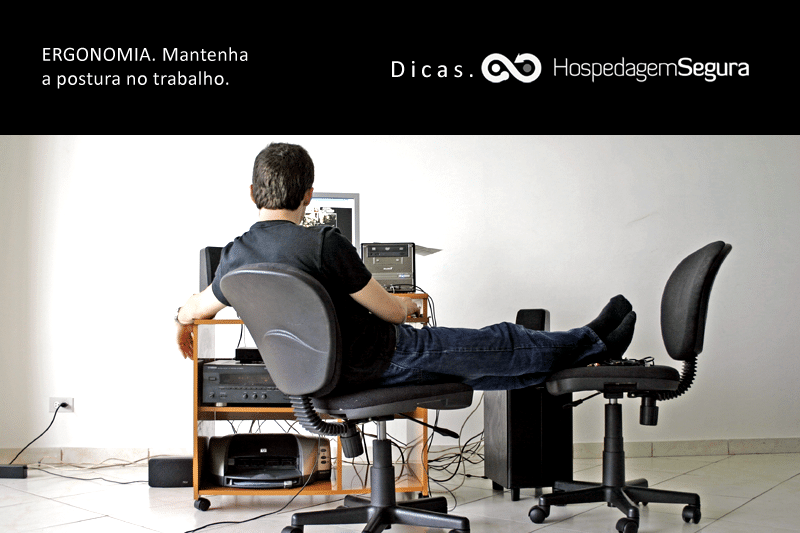
ERGONOMIA. MANTENHA A POSTURA NO TRABALHO.
Durante a jornada de trabalho é fundamental, conforme as características peculiares de cada função, que os trabalhadores executem suas tarefas com uma correta postura, com objetivo de não comprometer a integridade física e a saúde.
Segundo especialistas, a nossa musculatura sofre grandes consequências causadas pelo estresse e pela tensão no trabalho e a postura correta, assim como os exercícios específicos, podem ajudar bastante os trabalhadores a evitar possíveis problemas com a saúde durante o expediente.
O esgotamento físico e emocional, muitas vezes causados a partir dos fatores que envolvem os problemas posturais do indivíduo no ambiente laboral, diminui o rendimento do trabalhador, podendo proporcionar desde enxaqueca, lombalgia, hipercifose e tendinite, até doenças crônicas, como por exemplo: a escoliose e a hérnia de disco.
É muito importante para os trabalhadores que atuam durante muitas horas sentados, que adotem hábitos posturais corretos e adequados à cada tipo de atividade desenvolvida. Estudos ergonômicos comprovam que as rotinas posturais inadequadas no ambiente laboral, são responsáveis pelo surgimento de problemas como: DORT (Doença Osteomuscular Relacionada ao Trabalho) e LER (Lesões por Esforços Repetitivos).
Para a prevenção desses males, é fundamental que as empresas adotem os exercícios ergonômicos, como uma rotina diária, visando os ajustes necessários posturais, para um melhor rendimento de sua equipe sem comprometer a saúde de seus funcionários.
A NR17 estabelece os parâmetros da ergonomia que permitem a adaptação das condições de trabalho às características dos trabalhadores em suas atividades diárias. O objetivo é proporcionar o máximo de conforto e segurança para um desempenho eficiente dos trabalhadores em suas jornadas de trabalho, incluindo aspectos relacionados ao levantamento, transporte e descarga de materiais, ao mobiliário, aos equipamentos e condições ambientais do posto de trabalho, além da organização das atividades.
Texto redigido pela Assessoria de Comunicação da Ocupacional Medicina e Engenharia de Segurança do Trabalho.
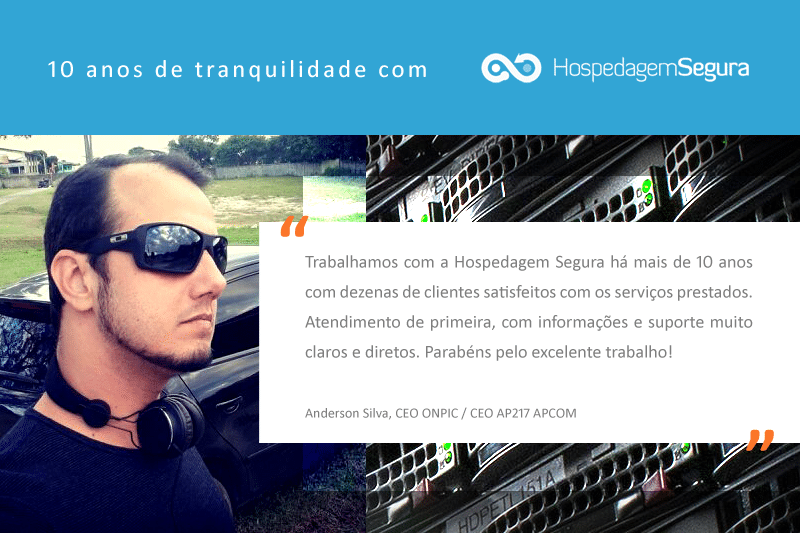
Porque nosso bem mais valioso é a satisfação de nossos clientes!
Porque nosso bem mais valioso é a satisfação de nossos clientes. Estamos sempre evoluindo para atender cada vez melhor e com mais segurança e tecnologia. Temos décadas de bons serviços prestados com excelência e qualidade! Veja:
“Trabalhamos com a Hospedagem Segura há quase 10 anos com dezenas de clientes satisfeitos com os serviços prestados. Atendimento de primeira, com informações e suporte muito claros e diretos. Parabéns pelo excelente trabalho!”
— Anderson Silva, CEO ONPIC. Sua foto vale mais / CEO AP217 APCOM
Faça como ele, seja nosso cliente e tenha décadas de tranquilidade e confiança para executar seus projetos web, seja Hospedagem, seja Streaming, seja E-mail marketing, Revendas, ou VPS Cloud e desfrute da melhor estrutura e atendimento do Brasil!
Confira mais depoimentos em – http://goo.gl/Cv48pr
#VEMGENTE pra HospedagemSegura!
Instalar servidor vsftpd FTP Centos 7
Fala galera, boa madrugada 😀
Estou configurando um novo servidor de backup aqui na Hospedagem Segura e vou disponibilizar para vcs alguns passos básicos que eu usei como padrão para instalar o vsftpd no CentOS 7, segue os passos:
Todos os comandos devem ser executados com o usuário ‘root’. Execute o seguinte comando no terminal para instalar o pacote vsftpd:
Como de costume, faço o update do SO:
yum -y update
A Instalação:
yum install vsftpd ftp -y
Agora iremos editar o arquivo de configuração do VSFTPD
vim /etc/vsftpd/vsftpd.conf
Edite os valores abaixo:
anonymous_enable=NO
local_enable=YES
write_enable=YES
chroot_local_user=YES
Firewall e configuração do SELinux
Permitir que o serviço FTP ea porta 21 via firewall.
firewall-cmd --permanent --add-port=21/tcp
firewall-cmd --permanent --add-service=ftp
Reiniciar o firewall:
firewall-cmd --reload
Atualizar os valores do SELinux para o serviço FTP:
setsebool -P ftp_home_dir on
Habilitar e iniciar o serviço vsftpd:
systemctl enable vsftpd
systemctl start vsftpd